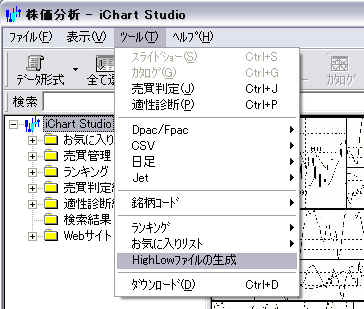
新高値-新安値指数や騰落レシオなど、全銘柄の新高値・新安値更新銘柄数や騰落銘柄数を使用するチャートやプレーヤーを使う場合、前もってHighLowファイルを作成しておく必要があります。HighLowファイルは、株価データを更新する度に作成し直す必要があります。HighLowファイルは、iChart Studioの[ツール]-[HighLowファイルの生成]で作ることができます。
図1. [ツール]-[HighLowファイルの生成]
[ツール]-[HighLowファイルの生成]を選択すると、図2のような設定画面が表示されます。
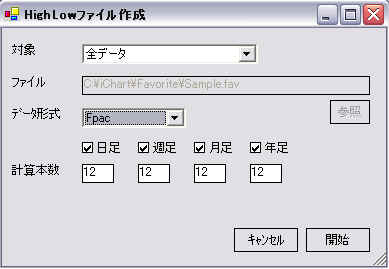
図2. 設定画面
| 設定項目 | 内容 |
| 対象 | [全データ]: 指定したデータ形式の全てのデータを対象とします。 [銘柄リストファイルで指定]: お気に入りなどの銘柄リストファイルに登録されている銘柄を対象とします。 |
| ファイル | 対象で、「銘柄リストファイルで指定」を選択した場合に、銘柄リストファイルを指定します。 |
| データ形式 | データ形式を指定します。対象で選択した内容に応じて、選択できるデータ形式が変わります。 |
| 日足・週足・月足・年足 | 作成する足型を選択します。通常は、全て選択しておけば良いです。 |
| 計算本数 | 新高値・新安値を検索する足の本数を指定します。 |
「開始」ボタンを押すと、HighLowファイルの作成を開始します。HighLowファイルの作成が終了したら、新高値-新安値指数や騰落レシオなどのチャートが表示できます。
HighLowファイルについて
HighLowファイルを手動で修正・入力される方の為の情報を以下に記します。
HighLowファイルは、c:\iChart\highlowフォルダに作成されます。日足はdaily.csv, 週足はweekly.csv, 月足はmonthly.csv, 年足はyearly.csv として作成されます。各ファイルは以下の要素を持ったCSV形式のファイルです。
| 要素番号 | 説明 |
| 1 | 日付(週足の日は第何週かを示します。月足は常に当該月の1日、年足は常に当該年の1月1日とします。) |
| 2 | 新高値更新銘柄数 |
| 3 | 新安値更新銘柄数 |
| 4 | 対象銘柄数 |
| 5 | 終値が前足の終値より上昇した銘柄数 |
| 6 | 終値が前足の終値より下降した銘柄数 |
| 7 | 終値が前足の終値と同じだった銘柄数 |
Copyright(C)2005 Koji Ebata