アカウントの設定
- アカウントとは?
- メールのユーザー情報
- 小技 - 送信者を複数使う
アカウントとは、契約したプロバイダに接続する時の権利を言います。
皆さんは、プロバイダに接続する場合にユーザー名(またはユーザーID、接続ID)とパスワードを入力して、契約者の権利を主張しているのです。ここで、よく混在されるのが、
接続のためのアカウント と パスワード
メールアカウント と パスワード
の2つがあると言う点です。区別して理解してください。一般にメールアカウントはメールアドレスの@マークの前の部分のことが多いです。
先頭メニューへ
メールを送受信すると、相手のメールアドレスや送信者の名前が表示されます。これは、アカウントのユーザー情報で設定された項目が自動的に送信されています。
が入力できます。全部記入しておくのが親切ですが、名前と電子メールアドレスだけが必須です。名前もOutlookでは表示されますが、表示されないメーラーもあります。
では設定変更の方法です。
- 「ツール」メニューから「アカウント」を選択します。
- 「インターネットアカウント」のダイヤログが開きますので、[メール]タグをクリックします。
- 変更するアカウントを反転させて、右の「プロパティ」ボタンを押します。
- 「メールアカウントのプロパティ」のダイヤログが開きますので[全般]タグをクリックしてください
- テキストボックスをお好みに変更してください。
以上で相手のソフトの送信者の欄には変更した「名前」の部分が表示される用になります。
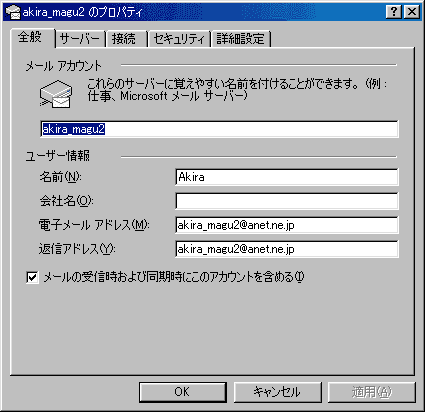 |
ちなみに「メールアカウント」は何でも結構です。複数のメールを持ってる人はプロバイダの名前などを書いておくと便利ですね。
私の場合は
Akiraがマグマグで使うアカウントと言うことでメールアカウントは「akira_magu2」
名前は「Akira」
電子メールアドレスと返信アドレスを入れてあります。
返信アドレスは返して欲しいアドレスが違う場合に使用します。九泊のままですと電子メールアドレスに帰ってきます。 |
先頭メニューへ
メールを送信する時に、相手によって送信者名を分けたいと思ったことはありませんか?普段は名前だけど、親しい友人にはニックネームで! など。
作業方法-アカウントを追加することで簡単に出来ます。
- 「ツール」メニューから「アカウント」を選択します。
- 「インターネットアカウント」のダイヤログが開きますので、「追加」→「メール」タグをクリックします。
- 「インターネット接続ウィザード」が開きますので最初のメールと同じものを作成してください。
- 次に、上の項の「メールのユーザー情報」を参考に新しく作ったアカウントの設定を変更してください。
この時、「メールの受信時および同期時にこのアカウントを含める」のチェックをはずしてください。
- 再び「インターネットアカウント」のダイヤログを開いて、通常使うアカウントを反転させて「規定に設定」ボタンを押してください。
ここで普通にメールを書いた時の優先する名前が決まります。
- 「メールアカウント」でどちらの名前か区別できるようにするのがポイントです。
- では新規にメールを作成してみましょう。 送信者がリストボックスに変っているはずです。右端の下三角をクリックするとリストが現れます。
メールアドレスと括弧内に「メールアカウント」で入力した文字が現れますので、送りたい名前を選んでください。
先頭メニューへ